





Настенная интернет-розетка служит точкой подключения оборудования к локальной сети. За ней находится стационарная линия, проложенная внутри стены, кабельного канала или другой трассы. С обратной стороны эта линия обычно приходит в коммутационный шкаф, где ее соединяют с коммутатором, маршрутизатором или другим сетевым устройством.
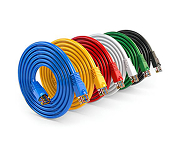
Для подключения компьютера, телевизора, IP-телефона или другого оборудования используется гибкий соединительный шнур с разъемами RJ45. Один его конец вставляют в гнездо настенного модуля, второй — в сетевой порт устройства. Если соединение организовано правильно, оборудование получает доступ к локальной сети и, при наличии соответствующей настройки, к Интернету.
Как подключить патч-корд к розетке? Важно различать два вида работ. Подключение готового шнура выполняется без специальных инструментов: достаточно вставить разъемы в соответствующие гнезда. Монтаж стационарной линии требует отдельной подготовки проводников и установки модуля с контактами. Эти операции не следует путать: готовое изделие с коннекторами предназначено для коммутации, а не для заделки в монтажный механизм.
Порядок подключения и проверка соединения
Перед началом работ убедитесь, что сетевое оборудование выключено или находится в безопасном для подключения состоянии. Осмотрите разъемы и гнезда: на контактах не должно быть загрязнений, деформаций и следов повреждения. Проверьте, что выбранный шнур подходит по типу разъемов и характеристикам к используемой линии.
Далее выполните несколько действий.
- Найдите настенный модуль, через который организован доступ к локальной сети. Убедитесь, что он действительно подключен к активной линии, а не оставлен без коммутации.
- Возьмите готовый соединительный шнур подходящей категории. Осмотрите пластиковые фиксаторы на обоих концах: защелки должны быть целыми.
- Совместите разъем с гнездом и аккуратно вставьте его до характерного щелчка. Не прикладывайте чрезмерное усилие и не пытайтесь вставлять коннектор под углом.
- Второй конец подключите к сетевому порту компьютера или другого устройства. Если используется маршрутизатор, учитывайте назначение его разъемов: порт WAN обычно служит для входящего соединения, а LAN — для локальной сети.
- Включите оборудование и дождитесь завершения загрузки. Проверьте индикаторы сетевого порта и наличие соединения в настройках операционной системы.
Если требуется разобраться, как подключить патч-корд к розетке, важно помнить: сам шнур не создает интернет-соединение. Он только связывает конечное устройство с уже подготовленной линией. Поэтому при отсутствии доступа к сети нужно проверить не только физическое соединение, но и работу коммутатора, маршрутизатора, настройки DHCP и состояние провайдера.
Как выбрать подходящий соединительный шнур
При выборе учитывайте категорию, материал проводников, тип оболочки, цвет и условия эксплуатации. Категория должна соответствовать возможностям стационарной линии и сетевого оборудования. Если компоненты имеют разные характеристики, итоговая скорость и стабильность передачи данных могут определяться самым слабым участком соединения.
При подборе следует учитывать не только расстояние между устройствами, но и маршрут прокладки. Излишний запас может мешать обслуживанию и создавать беспорядок в рабочей зоне. Слишком короткий шнур, напротив, будет натянут, что повышает нагрузку на коннекторы и гнезда. Не допускайте резких перегибов, пережатия мебелью и натяжения возле разъемов.
Что делать, если соединение не появилось
Если после подключения соединение не появилось, начните с простых проверок. Убедитесь, что оба коннектора вставлены до фиксации, а на сетевой карте устройства включен интерфейс. Посмотрите, горят или мигают ли индикаторы возле порта. Их поведение зависит от модели оборудования, поэтому при необходимости сверьтесь с инструкцией производителя.
Затем проверьте соединение другим заведомо исправным шнуром. Если проблема сохраняется, подключите устройство к другому активному порту коммутатора или маршрутизатора. Это поможет определить, связана ли неисправность с соединительным элементом, конечным оборудованием или стационарной линией.
При отсутствии физического соединения стоит проверить правильность заделки проводников в монтажном модуле и коммутационной панели. Для диагностики можно использовать тестер сетевых линий. Он помогает выявить обрыв, перепутанные пары и другие ошибки монтажа. Если индикаторы показывают наличие линка, но Интернет недоступен, причина может быть в настройках сети, работе DHCP, ограничениях доступа или неисправности внешнего подключения.
Аккуратная коммутация, совместимость компонентов и проверка каждого участка помогают избежать большинства типичных проблем. Если сеть используется для работы нескольких устройств, полезно промаркировать линии и зафиксировать схему соединений. Это упростит дальнейшее обслуживание и поиск неисправностей.
Где купить качественные кабельные изделия
Чтобы обеспечить стабильность соединения, важно использовать кабельную продукцию высокого качества. Заказать ее оптом для реализации любых проектов легко в AVS Electronics. К заказу доступны патч-корды с разными характеристиками:
- Ripo Plus UTP4 Cat 5E, Cu, RJ45, LSZH, 1.0m (белый);
- Ripo UTP4 Cat 6, RJ45-RJ45, 1,0 m, PVC (синий);
- Ripo Standart UTP4 Cat 5E, Cu, RJ45, 3 m (серый).
Для консультации по выбору продукции и условиям оптовой поставки звоните: 8 (800) 777-52-71.

